Mermaid.jsで描く!最強のマルチエージェント・ワークフロー設計図【完全解説】
「エージェントの動きが見えない…」その悩み、Mermaid.jsで解決しませんか?Reflection、Tool Use、Multi-agentパターンを「コード」として可視化する究極のドキュメント術。
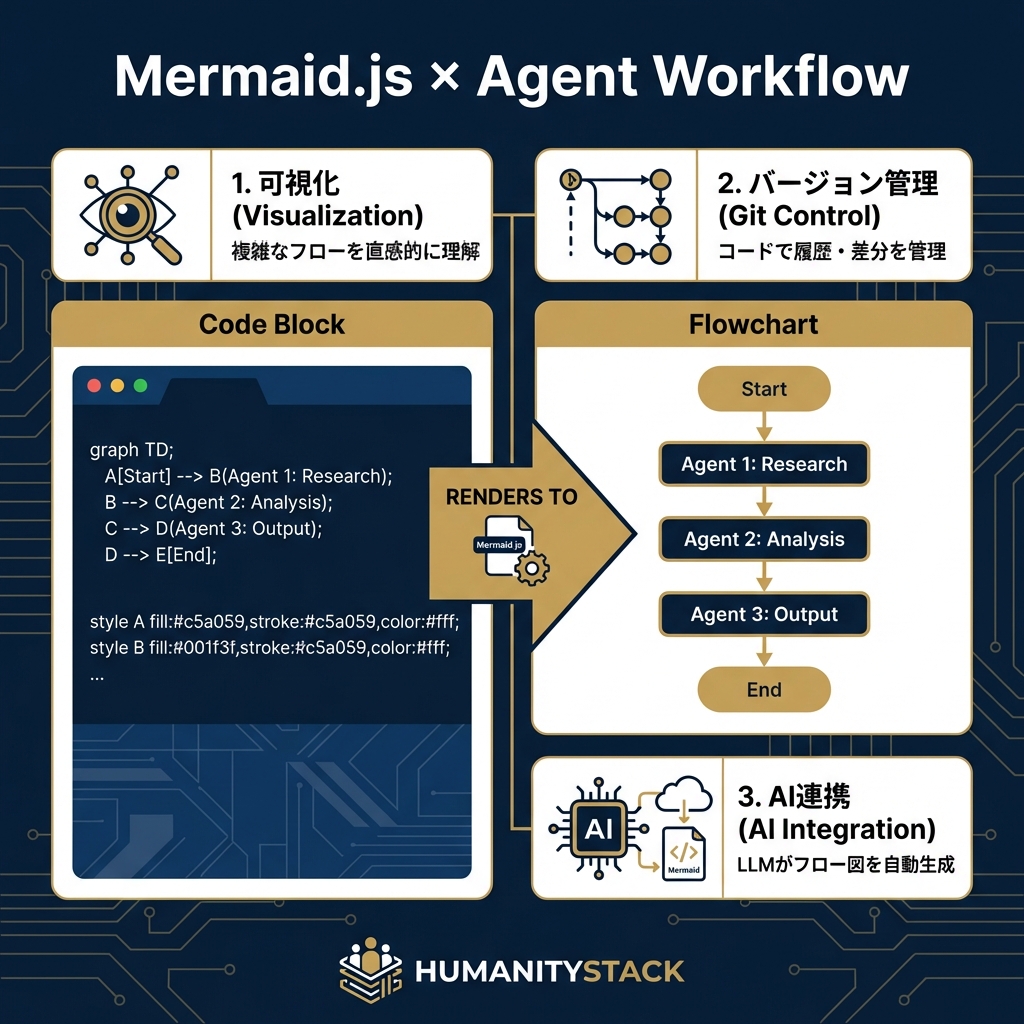
「昨日作ったAIエージェント、今日見たら何してるか分からない……」
こんな経験、ありませんか?
LangGraphやAutoGenで組んだ複雑なマルチエージェントシステム。コードは書いたものの、エージェント同士がどう会話して、どこでループして、いつツールを使っているのか、全体像がブラックボックス化してしまう現象です。
[!WARNING] ワークフローが可視化されていないエージェント開発は、「地図なしで樹海を歩く」 のと同じです。 バグが出たときに、どこで思考がスタックしたのか追うだけで日が暮れてしまいます。
この記事では、Mermaid.jsを使って「エージェントの思考回路」を美しく、かつ保守可能な形で可視化する方法を徹底解説します。
泥臭いドキュメント作成はもう終わり。**「コードとして管理できる設計図」**を手に入れましょう。
なぜエージェント開発に Mermaid.js なのか?
結論から言うと、エージェントの動きは「フロー」であり、Mermaidは「フローをコードで書くツール」だからです。
ExcelやPowerPointで作った図は、コードが変わるたびに作り直しになります。これは「腐敗するドキュメント」の典型です。しかし、MermaidならMarkdownの中にテキストで書けるため、コードと一緒にGitでバージョン管理できます。
つまり、**「生きた設計図」**を作れるのです。
比較:ドキュメント管理の進化
| 項目 | ❌ 従来の作図ツール (PPT/Figma) | ⭕️ Mermaid.js |
|---|---|---|
| メンテナンス | 手動で修正(面倒で放置される) | テキスト編集のみ(コードと同じ感覚) |
| バージョン管理 | バイナリ・画像なので不可 | GitでDiffが見れる |
| 可読性 | ツールを開かないと見れない | エディタやGitHubで直接プレビュー |
| AIとの相性 | 悪い | 最高(AIに書かせることができる) |
[!TIP] 特に「AIとの相性」が重要です。ClaudeやChatGPTに「このコードのフローをMermaidで書いて」と頼めば、一瞬で図解してくれます。
基本パターン①:Reflection(自己改善ループ)
まずは基本の「Reflection(反省)」パターンです。エージェントが回答を生成し、それを「批評家(Critic)」がチェックして、合格するまで書き直させるループ構造です。
これをMermaidの flowchart で書くと、思考のサイクルが一目瞭然になります。
flowchart TD
    Start([開始]) --> Draft[📝 ドラフト作成]
    Draft --> Critique{🧐 品質チェック}

    Critique -- NG: 修正指示 --> Refine[🔄 リライト]
    Refine --> Critique

    Critique -- OK: 合格 --> Final([✅ 完了])

    classDef loop stroke:#ffcc00,stroke-width:2px;
class Refine,Critique loop例えば、「ブログ記事を書くエージェント」なら、この図があるだけで「あ、ここで無限ループする可能性があるな」と気づき、max_iterations(最大ループ回数)の実装を思い出すことができます。
基本パターン②:Tool Use(ツール利用)
エージェントが「検索ツール」や「計算機」を使うフローです。ここでは sequenceDiagram(シーケンス図)が輝きます。
「誰が」「いつ」「何を」呼び出したのか、時系列で可視化しましょう。
sequenceDiagram
    participant User as 👤 ユーザー
    participant Agent as 🤖 エージェント
    participant Tool as 🛠️ 検索ツール
    participant DB as 🗄️ データベース

    User->>Agent: 「最新のiPhoneの価格は?」
    activate Agent

    Note right of Agent: 内部知識では不明と判断

    Agent->>Tool: 検索実行(query="iPhone 16 price")
    activate Tool
    Tool-->>Agent: 検索結果(JSON)
    deactivate Tool

    Agent->>Agent: 情報整理・回答生成

    Agent->>User: 回答の提示
    deactivate Agent
[!NOTE] シーケンス図は、特に**「非同期処理」や「待機時間」**を意識する際に有効です。エージェントがツールからの返答を待っている間(
activate/deactivate)を可視化することで、ボトルネックを発見しやすくなります。
応用パターン:Hierarchical Teams(階層型マルチエージェント)
ここからが本番です。LangGraphやAutoGenでよくある「親分(Orchestrator)」と「子分(Workers)」の構成です。
親分がタスクを分解し、専門家に振り分け、最後に集約する。「会社の組織図」そのものですね。
これは subgraph を使って、チームごとの境界線を明確にすると美しくなります。
graph TB
subgraph Manager ["🕴️ オーケストラ(監督)"]
Planner[計画立案]
Reviewer[最終確認]
end
subgraph Workers ["👷 ワーカー(実行部隊)"]
Coder[👨💻 コーダー]
Tester[🧪 テスター]
Writer[✍️ ライター]
end
Input([ユーザー依頼]) --> Planner
Planner -- "仕様書" --> Coder
Planner -- "テスト計画" --> Tester
Coder -- "コード" --> Reviewer
Tester -- "レポート" --> Reviewer
Writer -- "ドキュメント" --> Reviewer
Reviewer -- "修正指示" --> Planner
Reviewer --> Output([納品])
style Manager fill:#e1f5fe,stroke:#01579b
style Workers fill:#fff3e0,stroke:#e65100この図解があれば、**「誰が誰に指示を出しているのか」**が一発で分かります。 もし「テスターが勝手にまたコーダーに仕事を戻す」ようなスパゲッティ状態になっていたら、図がぐちゃぐちゃになるのですぐに気づけます。
実践:Mermaidを書くコツ(AIに任せる)
「Mermaidの記法を覚えるのが面倒……」
そう思いましたか? 覚える必要はありません。 私たちにはAIがいます。
以下のプロンプトを使えば、あなたのPython/TypeScriptコードから、勝手にMermaid図を生成させることができます。
魔法のプロンプト
あなたは優秀なテクニカルライターです。
以下のコード(Agentic Workflow)を分析し、その処理フローをMermaid.jsの図にしてください。

**条件:**

1. 状態遷移がある場合は `stateDiagram-v2` を使うこと。
2. エージェント間のやり取りが主なら `boundary` や `subgraph` でグループ化すること。
3. ノードには適切な絵文字(🤖, 🛠️, 📝)をつけること。
4. 色分けを行い、見やすくすること。

[ここにコードを貼り付け]これはまさに、「コードという原材料」を「図解という料理」に変換する魔法のレシピです。
結論:ドキュメントは「書く」ものではなく「生成する」もの
かつて、システム設計図はCADやドローイングツールで時間をかけて描くものでした。 しかし、AIエージェントの時代において、ドキュメントはコードとセットで生き続ける動的な資産であるべきです。
- コードを書く
- AIに構造をMermaid化させる
- PRのマージと同時に図も更新される
このサイクルこそが、爆速で進化するAI開発における「地図」を常に最新に保つ唯一の方法です。
さあ、あなたの持っているその複雑怪奇なエージェント・コード。 今すぐMermaidで可視化して、チーム全員が理解できる「美しい設計図」に変えてみませんか?
出典・参考
“If you can’t describe what you are doing as a process, you don’t know what you’re doing.” — W. Edwards Deming
関連記事
- AIエージェントとは?自律的に思考・行動するAIの仕組み — [基礎知識]
- 【随時更新】Agentic Design Patterns (AIエージェント設計パターン) まとめ — [デザインパターン]
- AutoGenのワークフローパターンを徹底解説 — [フレームワーク]